
1 Das Modul SynDesk Kassenbuchverwaltung #
Rufen Sie das Modul Kassenbuch auf. Dieses ist im Menü Finanzen zu finden. In diesem Modul stehen Ihnen zwei Übersichten zur Verfügung. Die erste Übersicht, die bereits beim Aufrufen des Moduls geöffnet wird, ist die Übersicht der Kassen (vgl. Abschnitt 1.1, „Übersicht der Kassen“). Hier können Sie alle im System hinterlegten Kassenbücher mit relevanten Daten wie deren aktuellen Beständen, den derzeitigen Kassenbuchführer und dessen Stellvertreter ermitteln. Die zweite im Modul Verfügbare Übersicht, ist die Meine Kassenbücher (vgl. Abschnitt 1.6, „Übersicht meiner Kassenbücher“). Hier können Sie nur die Kassenbücher einsehen, denen Sie als Kassenbuchführer oder -prüfer zugewiesen wurden.
1.1 Übersicht der Kassen #
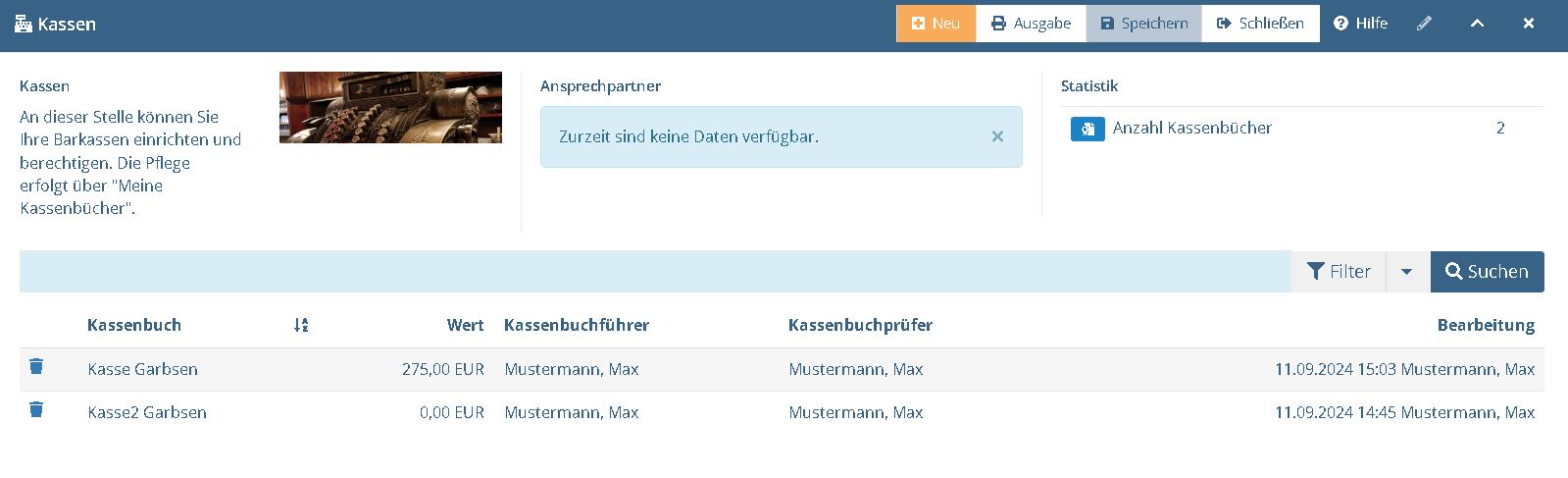
Abbildung 1.1: Übersicht der Kassen #
Die Bedeutungen der verfügbaren Spalten klärt die folgende Auflistung:
-
 -Löschen
 Mit einem Klick auf das
-Löschensymbol vor dem gewünschten Eintrag gelangen Sie in den Dialog zum Löschen eines Kassenbuchs.
- Wert
Gibt den auf dem Kassenbuch vorhandenen Wert an. Dieser kann positiv, wie auch negativ sein.
- Kassenbuchführer
Gibt an, wer das jeweilige Kassenbuch führt.
- Kassenbuchprüfer
Gibt an, wer für die Prüfung des Kassenbuchs verantwortlich ist.
- Bearbeitung
Gibt an, wer den Datensatz zu welchem Zeitpunkt zuletzt bearbeitet hat.
1.2 Filtern nach Kassenbüchern #

Abbildung 1.2: Filtern nach Kassenbüchern #
Die Bedeutungen der verfügbaren Spalten klärt die folgende Auflistung:
- Kassenbuchführer
In diesem Feld können Sie wählen, wer das gesuchte Kassenbuch führt.
- Betrag von
Sie haben die Möglichkeit, hier einen Betrag zu wählen, der mindestens auf dem Kassenbuch vorhanden ist.
- Betrag bis
Sie haben die Möglichkeit, einen Betrag zu wählen, der maximal auf dem gesuchten Kassenbuch vorhanden ist.
Der Filterbereich ermöglicht die Eingrenzung Ihrer Ergebnisliste und zeigt derzeit aktive Filter an. Tragen Sie zum Filtern der Ergebnisliste die gewünschten Kriterien ein und klicken Sie anschließend auf Suchen Die darunterliegende Ergebnisliste wird daraufhin neu geladen. Die Ergebnisliste zeigt die Datensätze auf Basis Ihrer aktiven Filterung an.
Möchten Sie neue Filter setzen und die vorherigen Eingaben entfernen, so klicken Sie auf den Pfeil nach unten um das Dropdown-Menü zu öffnen und wählen Sie Filter leeren. Die Inhalte aller Eingabefelder sind nun geleert.
1.3 Neuanlage von Kassenbüchern #
Wenn Sie ein neues Kassenbuch anlegen möchten, so klicken Sie im Menü auf Neu - Kassenbuch
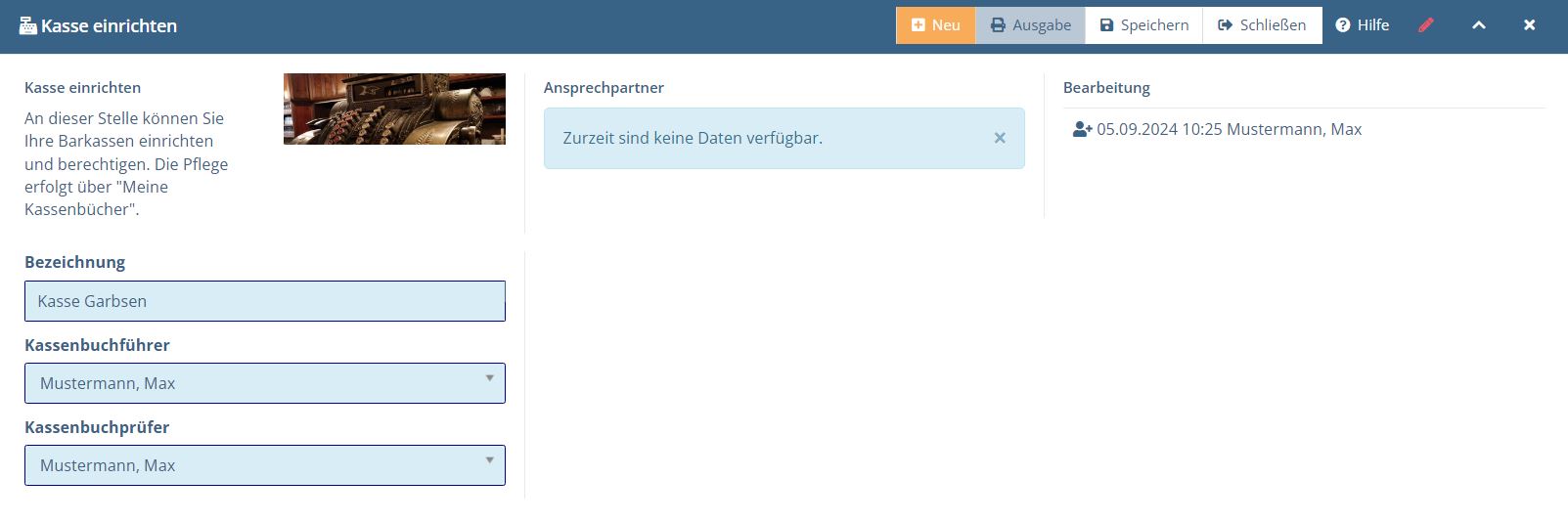
Abbildung 1.3: Neuanlage eines Kassenbuchs #
Die Bedeutungen der verfügbaren Spalten klärt die folgende Auflistung:
- Bezeichnung
Geben Sie hier den Titel des anzulegenen Kassenbuchs an.
- Kassenbuchführer
In diesem Feld können Sie wählen, wer das anzulegende Kassenbuch führen wird.
- Kassenbuchprüfer
Wählen Sie in diesem Feld, wer für das anzulegende Kassenbuch die Prüfung verantwortet.
1.4 Bearbeiten von Kassenbüchern #
Wenn Sie ein neues Kassenbuch bearbeiten möchten, so klicken Sie in der Übersicht auf das gewünschte Kassenbuch. Es öffnet sich der Dialog zum Bearbeiten des Kassenbuchs.
Sofern Sie sich noch nicht im Bearbeitungsmodus befinden, wird die Seite in der Leseansicht geöffnet.
Klicken Sie auf  um in den Bearbeitungsmodus zu gelangen.
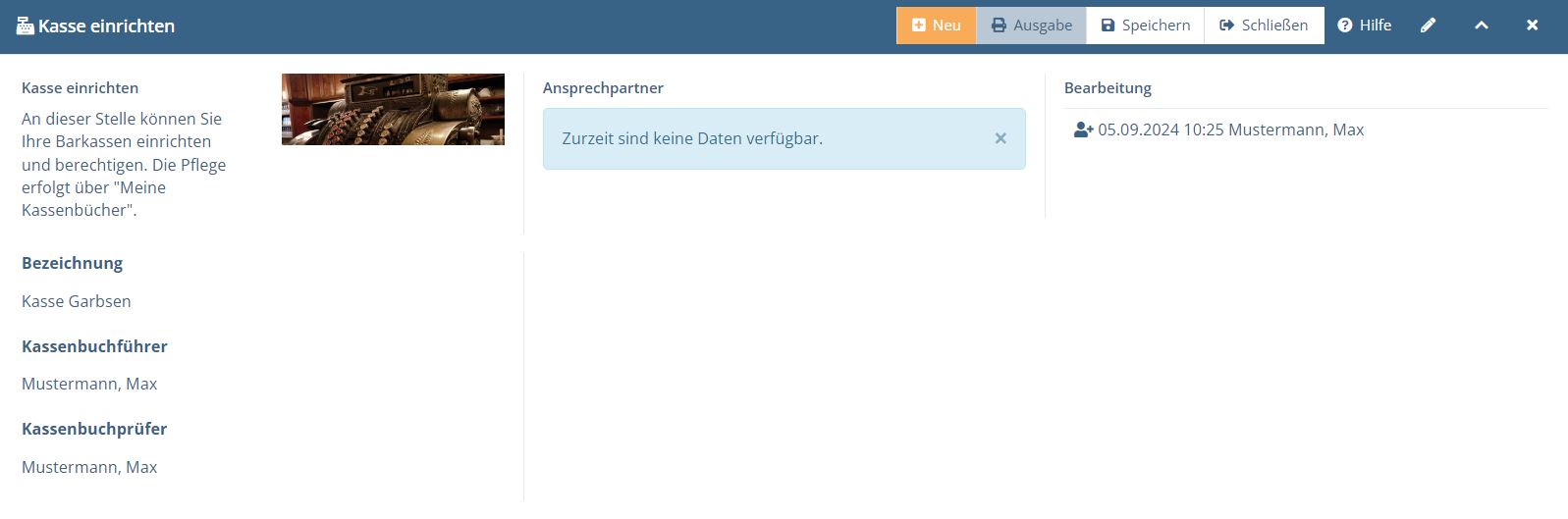
Abbildung 1.4: Kassenbuch in der Leseansicht #
Die Bearbeitung gestaltet sich analog zum ESrstellen eines Kassenbuchs (vgl. Abschnitt 1.3, „Neuanlage von Kassenbüchern“)
1.5 Löschen von Kassenbüchern #
Wenn Sie ein Kassenbuch löschen möchten, so klicken Sie in der Übersicht auf das
-Löschensymbol vor dem jeweiligen Kassenbuch.
Es öffnet sich der Dialog zum Löschen eines Kassenbuchs.
Zum Löschen des Kassenbuchs Klicken Sie auf die Löschen-Schaltfläche.
1.6 Übersicht meiner Kassenbücher #
Sie erhalten eine Übersicht der Kassenbücher, denen Sie in der Rolle Kassenbuchführer oder -prüfer zugewiesen wurden.
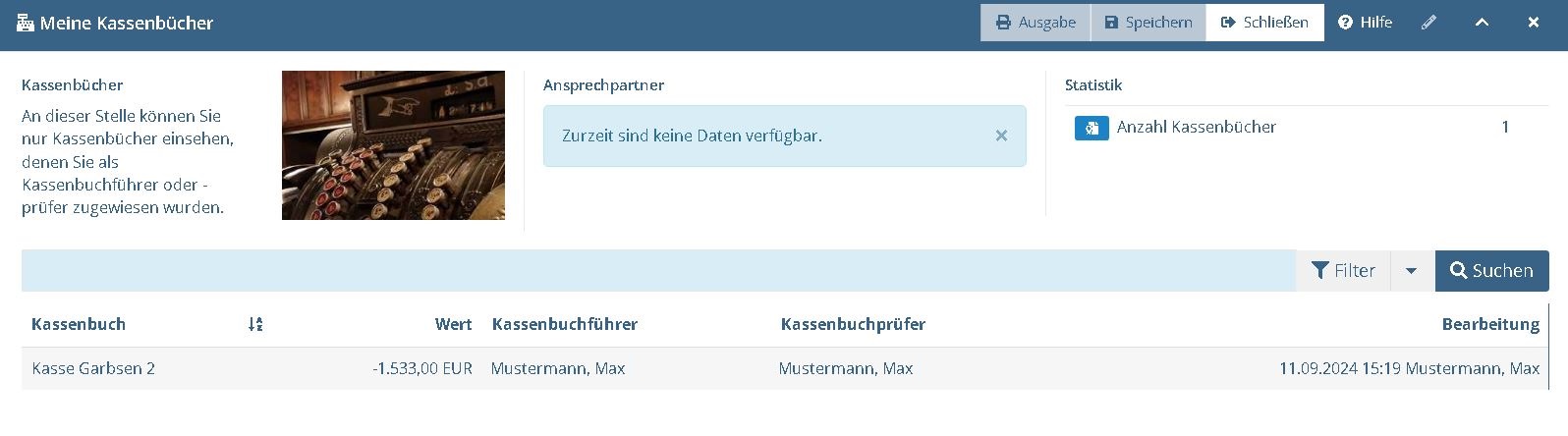
Abbildung 1.5: Übersicht meiner Kassenbücher #
Die Bedeutungen der verfügbaren Spalten klärt die folgende Auflistung:
- Kassenbuch
Gibt den Namen Ihres Kassenbuchs an.
- Wert
Gibt den auf dem Kassenbuch vorhandenen Wert an. Dieser kann positiv, wie auch negativ sein.
- Kassenbuchführer
Gibt an, wer das jeweilige Kassenbuch führt.
- Kassenbuchprüfer
Gibt an, wer für die Prüfung des Kassenbuchs verantwortlich ist.
- Bearbeitung
Gibt an, wer den Datensatz zu welchem Zeitpunkt zuletzt bearbeitet hat.
1.7 Belegübersicht eines Kassenbuchs #
Sie erhalten eine Übersicht der Belege ihrer Kassenbücher, indem Sie in der Übersicht der Kassenbücher auf das gewünschte Kassenbuch klicken.
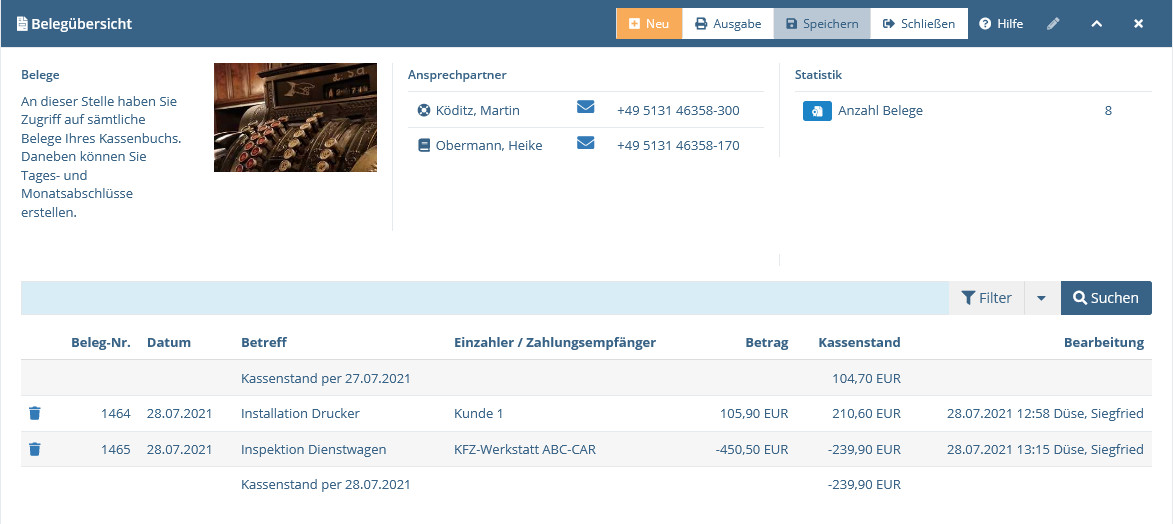
Abbildung 1.6: Belegübersicht eines Kassenbuchs #
Die Bedeutungen der verfügbaren Spalten klärt die folgende Auflistung:
-
-Löschen
Mit einem Klick auf das
-Löschensymbol vor dem gewünschten Eintrag gelangen Sie in den Dialog zum Löschen eines Belegs.
- Beleg-Nr.
Gibt die Nummer des aufgeführten Belegs an.
- Datum
Gibt an, wann der Beleg in das Kassenbuch aufgenommen wurde.
- Betreff
Gibt den Betreff des Belegs an.
- Einzahler / Zahlungsempfänger
Gibt an, mit wem der Zahlungsverkehr stattgefunden hat.
- Betrag
Gibt den Betrag der Zahlung an.
- Kassenstand
Gibt den Kassenstand über alle geführten Kassenbücher in Summe an. Die Beträge, ob Einzahlung oder Auszahlungen werden in der gleichen Spalte verrechnet.
- Bearbeitung
Gibt an, wer den Datensatz zu welchem Zeitpunkt zuletzt bearbeitet hat.
1.8 Beleg erfassen #
Innerhalb der Belegübersicht eines Kassenbuchs haben Sie die Möglichkeit Belege zu erfassen. Klicken Sie dazu in der Menüleiste auf Neu - Einzahlung oder Auszahlung.

Abbildung 1.7: Erfassen eines Einzahlungsbelegs #
Die Bedeutungen der verfügbaren Spalten klärt die folgende Auflistung:
- Einzahler
Geben Sie in diesem Feld an, wer die Zahlung getätigt hat.
- Betrag
Geben Sie den erhaltenen Betrag an.
- Verwendungszweck
Geben Sie den Verwendungszweck an.
- Kostenstelle
Wählen Sie die Kostenstelle aus, der die Zahlung zugeschrieben wird.
- Kostenart
Wählen Sie die Art der Kosten aus.
Sobald Sie die Daten Erfasst haben, klicken Sie im Menü auf Speichern Es taucht am unteren Bildrand eine Schaltfläche auf. Haben Sie ein Bild von dem Beleg ziehen Sie diese Datei per Drag n Drop in dieses Feld. Damit wird diese Bild-Datei dem Beleg in zugeordnet.

Abbildung 1.8: Erfassen eines Auszahlungsbelegs #
Die Bedeutungen der verfügbaren Spalten klärt die folgende Auflistung:
- Zahlungsempfänger
Geben Sie in diesem Feld an, wer Empfänger der Zahlung ist.
- Betrag
Geben Sie den zu zahlenden Betrag an.
- Verwendungszweck
Geben Sie den Verwendungszweck an.
- Kostenstelle
Wählen Sie die Kostenstelle aus, der die Kostenentstehung zugeschrieben wird
- Kostenart
Wählen Sie die Art der Kosten aus.
Sobald Sie die Daten Erfasst haben, klicken Sie im Menü auf Speichern Es taucht am unteren Bildrand eine Schaltfläche auf. Haben Sie ein Bild von dem Beleg ziehen Sie diese Datei per Drag n Drop in dieses Feld. Damit wird diese Bild-Datei dem Beleg in zugeordnet.
1.8.1 Beleg Stornieren #
Möchten Sie einen Beleg stornieren, so klicken Sie in der Belegübersicht auf den gewünschten Beleg. In der Erfassungsmaske des Belegs klicken Sie auf Aktionen - Storno erzeugen.
Der Verwendungszweck erhält nun den Anhang STORNO. Die Verrechnung des Betrags wird nun aufgehoben.
1.8.2 Beleg Ausgeben #
Wenn Sie einen Einzahlungs- oder Auszahlungsbeleg ausgeben möchten, so klicken Sie in der Belegübersicht auf den gewünschten Beleg. In der Erfassungsmaske des Belegs klicken Sie auf Ausgabe - Einzahlungsbeleg oder Auszahlungsbeleg.
1.9 Tagesabschluss #
Innerhalb der Belegübersicht eines Kassenbuchs haben Sie die Möglichkeit einen Tagesabschluss auszugeben. Klicken Sie dazu in der Menüleiste auf Ausgabe - Tagesabschluss.
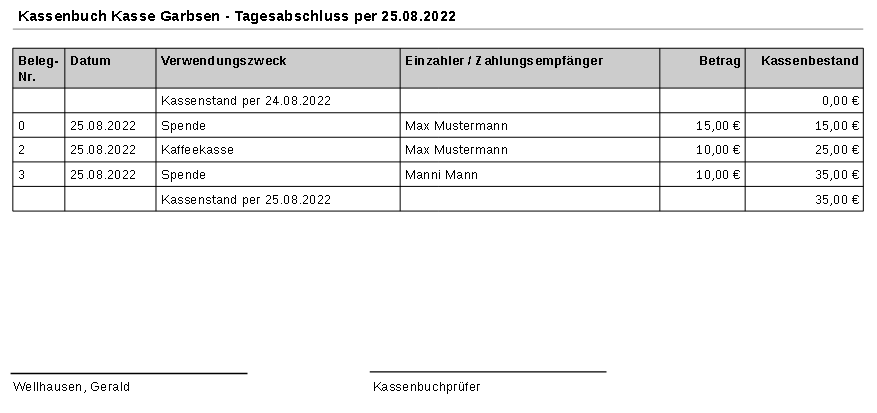
Abbildung 1.9: Bericht Tagesabschluss #
Für jeden Tag an dem Sie Belege erfasst haben können Sie einen Tagesabschluss drucken. Liegen für den Tagesabschluss keine Belege vor, erscheint die Meldung: Es wurden keine Buchungen für den Tagesabschluss gefunden.
1.10 Monatsabschluss #
Innerhalb der Belegübersicht eines Kassenbuchs haben Sie die Möglichkeit einen Monatsabschluss auszugeben. Klicken Sie dazu in der Menüleiste auf Ausgabe - Monatsabschluss.
Für jeden Monat an dem Sie Belege erfasst haben können Sie einen Monatsabschluss drucken. Der Monatsabschluss listet alle Buchungen des Vormonats auf. Liegen für den Monatsabschluss keine Belege vor, erscheint die Meldung: Es wurden keine Buchungen für den Monatsabschluss gefunden.